모니터의 주사율(Hz)을 확인하는 방법 총정리
윈도우·맥·그래픽카드 설정부터 온라인 테스트까지
모니터를 새로 구매했거나 게임·영상 화질이 기대만큼 부드럽지 않다면, 가장 먼저 확인해야 할 항목이 바로 **주사율(Hz)**입니다.
주사율은 화면이 1초에 몇 번 갱신되는지를 나타내는 수치로, 60Hz·144Hz·165Hz·240Hz 등으로 표현됩니다.
아무리 고주사율 모니터를 사용하더라도 설정이 제대로 되어 있지 않으면 60Hz로 제한되어 사용하는 경우가 많기 때문에, 현재 사용 중인 주사율을 정확히 확인하는 것이 중요합니다.
이번 글에서는 윈도우, 맥북, 그래픽카드 제어판, 온라인 테스트 사이트까지
모니터 주사율을 확인하는 모든 방법을 정리해보겠습니다.
1. 모니터 주사율(Hz)이란 무엇인가?
주사율(Refresh Rate)은 1초 동안 화면이 새로 그려지는 횟수를 의미합니다.
- 60Hz : 1초에 60번 화면 갱신
- 144Hz : 1초에 144번 화면 갱신
- 240Hz : 1초에 240번 화면 갱신
주사율이 높을수록
✔ 화면 전환이 부드럽고
✔ 마우스 이동이 자연스러우며
✔ FPS·액션 게임, 스포츠 영상에서 체감 차이가 큽니다.
단, 모니터·그래픽카드·케이블이 모두 해당 주사율을 지원해야 정상적으로 적용됩니다.
2. 윈도우에서 모니터 주사율 확인하는 방법
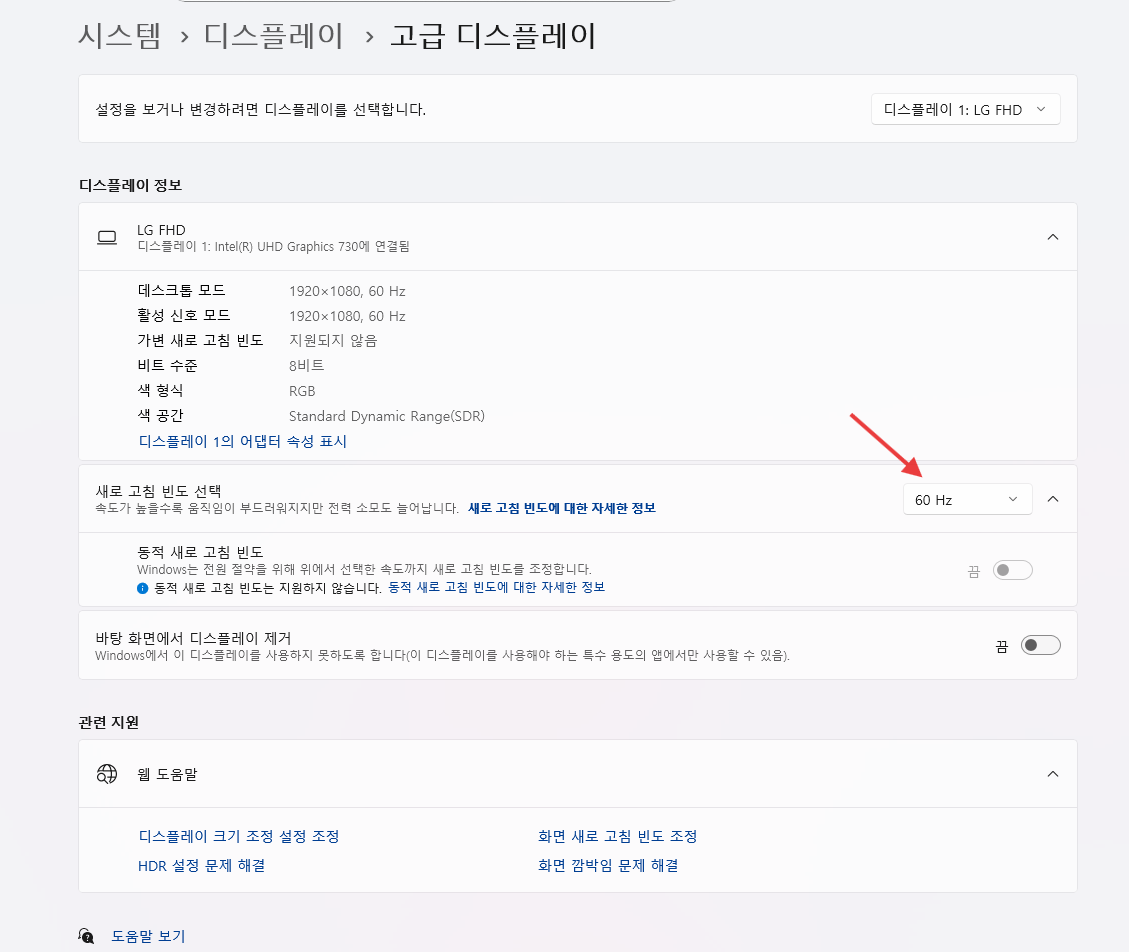
① 디스플레이 설정으로 확인 (가장 기본)
- 바탕화면에서 마우스 우클릭
- 디스플레이 설정 선택
- 하단의 고급 디스플레이 설정 클릭
- “디스플레이 정보” 항목에서
→ 새로 고침 빈도(Hz) 확인

이곳에서 현재 적용 중인 주사율이 표시됩니다.
📌 고주사율 모니터인데도 60Hz로 표시된다면
→ 수동으로 변경이 필요합니다.
② 주사율 직접 변경 방법
- 고급 디스플레이 설정
- 디스플레이 어댑터 속성
- 모니터 탭 선택
- 화면 재생 빈도에서 원하는 Hz 선택
- 적용 → 확인
변경 후 화면이 깜빡이는 것은 정상이며, 적용되지 않으면 자동으로 원래 설정으로 돌아갑니다.
3. 그래픽카드 제어판에서 확인하는 방법
▶ NVIDIA 그래픽카드 사용 시
- 바탕화면 우클릭 → NVIDIA 제어판
- 디스플레이 > 해상도 변경
- 선택한 해상도 옆에 표시된 Hz 확인
또한 여기서
✔ PC용 해상도 선택
✔ 144Hz / 165Hz / 240Hz 직접 설정 가능
⚠ TV용 해상도를 선택하면 60Hz로 제한되는 경우가 많으니 주의가 필요합니다.
▶ AMD 그래픽카드 사용 시
- AMD Software: Adrenalin Edition 실행
- 디스플레이 메뉴 이동
- 현재 디스플레이의 주사율(Hz) 확인
AMD 역시 사용자 설정(Custom Resolution)을 통해 주사율을 직접 지정할 수 있습니다.
4. 맥북(macOS)에서 모니터 주사율 확인하는 방법
① 시스템 설정에서 확인
- 시스템 설정 → 디스플레이
- 외부 모니터 또는 내장 디스플레이 선택
- 재생 빈도(Hz) 항목 확인
일부 맥북에서는 기본적으로 자동 설정으로 되어 있으며,
Option(⌥) 키를 누른 상태에서 클릭하면 전체 주사율 목록이 표시됩니다.
② 고주사율이 안 나올 때 체크 사항
- HDMI 포트 버전 제한
- USB-C 허브 성능 부족
- DisplayPort 미지원 케이블 사용
맥북은 케이블과 어댑터 영향이 크기 때문에 DP 또는 썬더볼트 케이블 사용이 권장됩니다.
5. 온라인 사이트로 주사율 확인하는 방법
▶ TestUFO 사이트 활용
온라인 테스트 사이트에서는
현재 실제로 출력되는 주사율을 시각적으로 확인할 수 있습니다.
- FPS 수치 = 실제 적용 중인 Hz
- 60Hz → 60FPS
- 144Hz → 144FPS
📌 브라우저 성능, 전원 관리 설정에 따라 수치가 다소 달라질 수 있으므로
보조 확인용으로 활용하는 것이 좋습니다.
6. 주사율이 60Hz로 고정될 때 원인
고주사율 모니터인데 60Hz만 보인다면 아래 항목을 점검해보시기 바랍니다.
- HDMI 1.4 이하 케이블 사용
- 노트북 외부 출력 포트 제한
- 그래픽 드라이버 미설치 또는 구버전
- 모니터 OSD 설정에서 고주사율 비활성화
- 듀얼 모니터 구성 시 한쪽 모니터 제약
특히 HDMI 대신 DisplayPort 사용만으로 해결되는 경우가 매우 많습니다.
7. 모니터 주사율 관련 자주 묻는 질문
Q. 주사율이 높으면 무조건 좋은가요?
A. 게임·영상 위주라면 체감 차이가 크지만, 문서 작업 중심이라면 큰 차이는 없습니다.
Q. 144Hz 모니터인데 120Hz까지만 보입니다
A. 케이블 또는 그래픽카드 출력 제한 가능성이 큽니다.
Q. 주사율을 올리면 전기요금이 늘어나나요?
A. 차이는 있으나 체감될 정도는 아닙니다.
'유용한정보' 카테고리의 다른 글
| 2025-26 UEFA 챔피언스리그 리그 페이즈 최종전 결과 종합 & 16강 진출팀 정리 (0) | 2026.01.29 |
|---|---|
| HDMI 포트 하나뿐인 PC, 듀얼 모니터 확장 가능한 현실적인 방법 (0) | 2026.01.26 |
| 유치원·초등학생·중학생·고등학생 교육비 연말정산 차이 총정리 (0) | 2026.01.23 |
| 초등학생 교육비, 연말정산 공제 가능할까? (0) | 2026.01.23 |
| 일본 렌트카 이용하려면 국제면허증 꼭 필요할까? 발급 절차부터 주의사항까지 (0) | 2026.01.21 |